
5. I-94记录
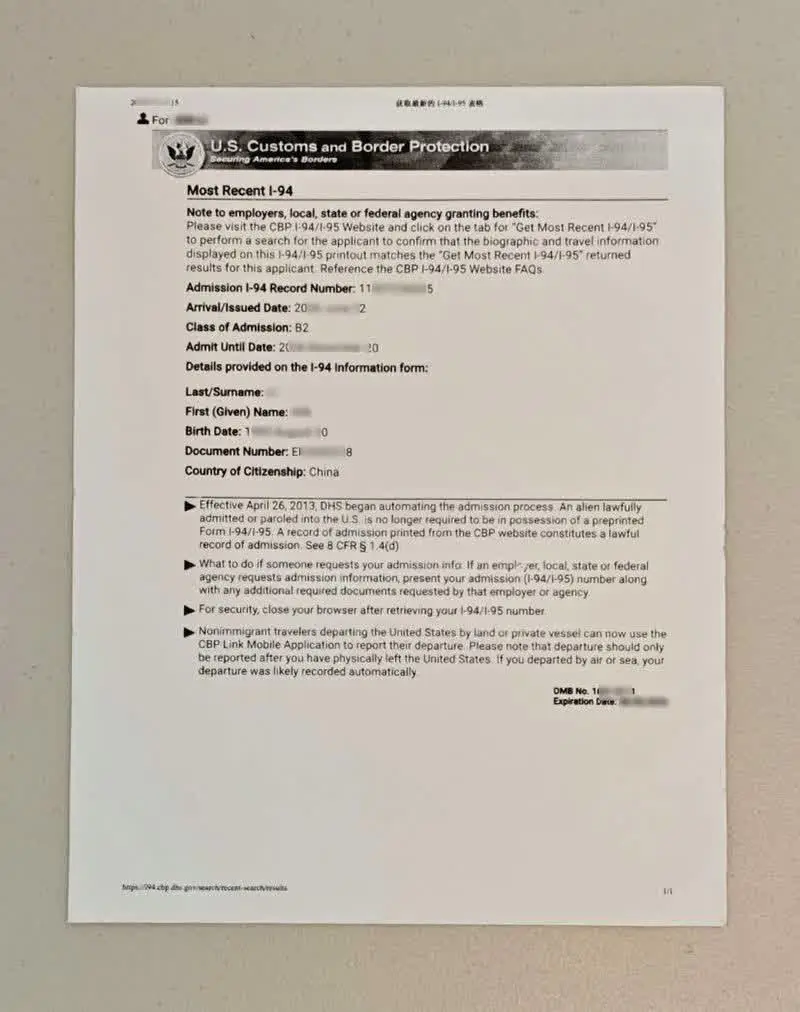
I-94 是你在美国的电子入境记录,上面写着允许停留的期限。本文用护照信息在 CBP 官网一步步查询 I-94,教你保存为 PDF 再打印,附每一步截图,方便办事时出示。
5.1 I-94 是什么?
I-94 是美国海关给你的电子入境记录,上面写着你在美国的合法停留期限。以前是纸质小蓝卡,现在全部电子化了。你需要下载并打印出来,在政府机构办事的时候出示。
5.2 I-94 官网
网址:I-94/I-95 Website - Official Site for Travelers Visiting the United States
点击以上网址,打开网站。
5.3 下载 I-94 教程
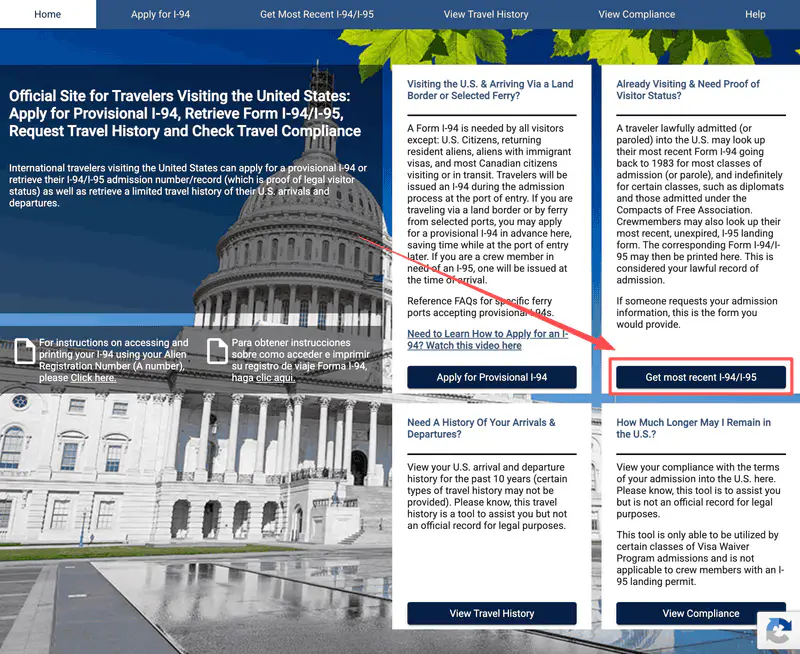
打开网址就是I-94官网首页。
第一步:点击图中红框的“Get most recent I-94/I-95”按钮,开始下载I-94。
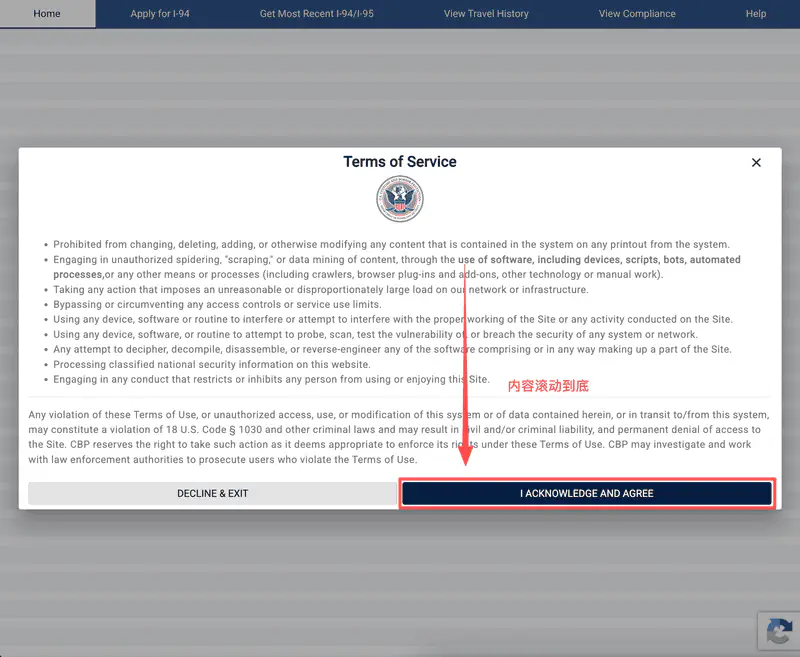
此弹窗内容是美国国土安全部网站的服务协议。需要滚动阅读弹窗协议到底部,同意按钮才会高亮。
第二步:滚动阅读协议完毕后,点击“I ACKNOWLEDGE AND AGREE”按钮同意协议。
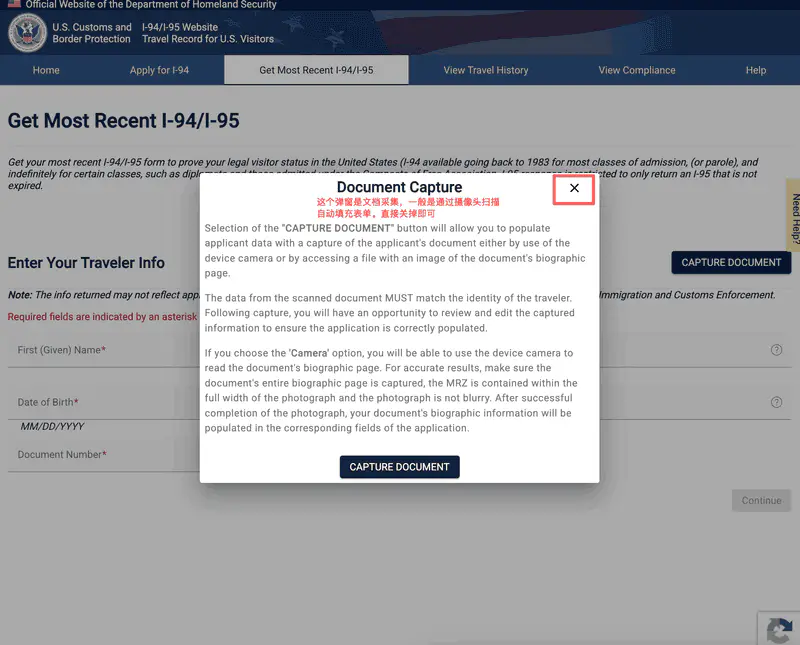
此弹窗内容是文档采集,大意是通过摄像头或者上传指定文档采集信息,自动填充表单内容。我们用不到这个,我们手动填写。
第三步:点击该弹窗右上角的“关闭”按钮,关闭弹窗。
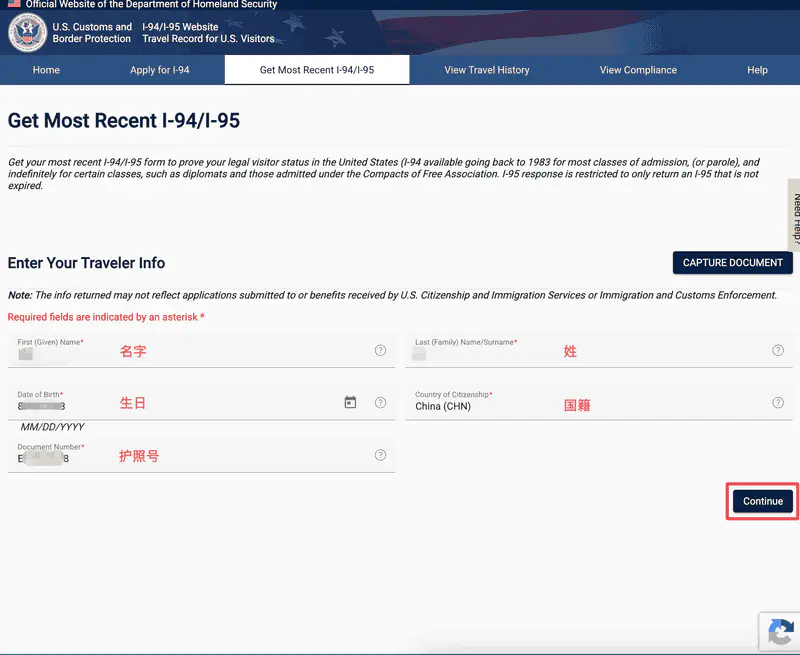
第四步:在表单中填写你的基本信息,记得全部是英文,信息要和护照信息一致。
填写完毕后,点击右下角的“Continue”按钮,开始下一步。
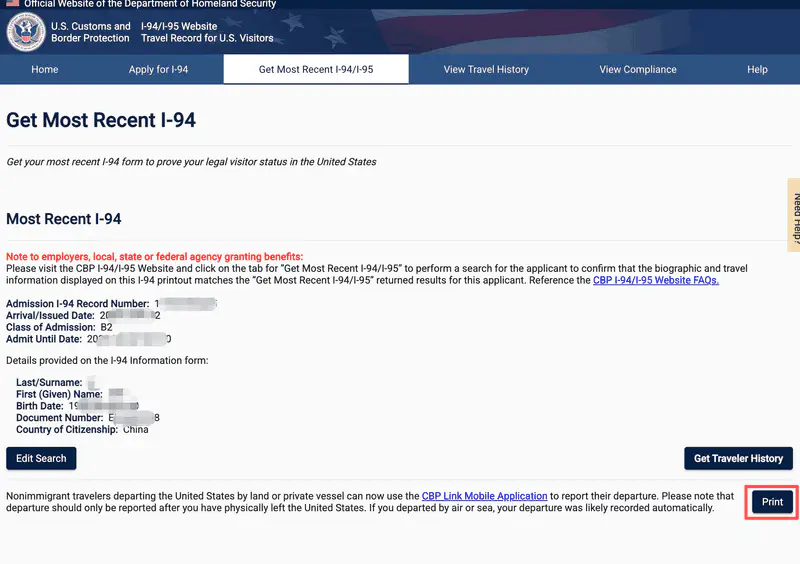
这时候页面就已经显示查出的你的I-94信息,接下来我们就要把他打印出来。我们可能没有连接打印机,所以我们导出为PDF保存,这样随时就可以打印。
第五步:点击右下角的“Print”按钮,调起打印模块。
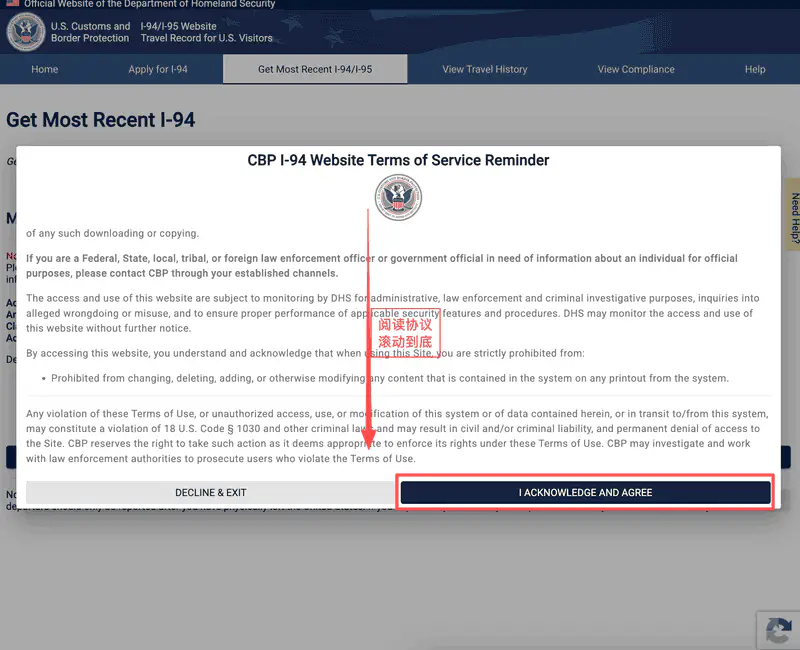
此时会调起一个“海关 I-94 网站条款的服务提醒”弹窗,也是服务协议。滚动阅读到底部,右下角按钮才会高亮。
第六步:点击右下角“I ACKNOWLEDGE AND AGREE”按钮同意协议并开始导出。
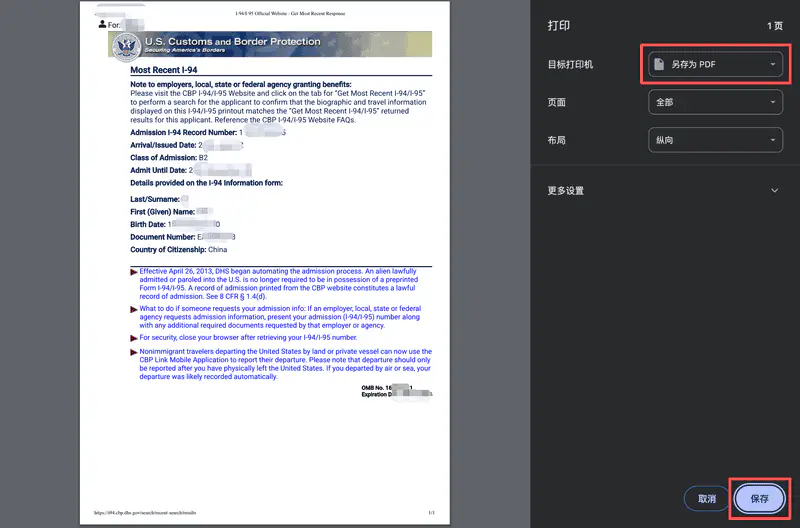
这里要注意,在打开的打印模块弹窗中,目标打印机要选择**“保存为PDF”**。
第七步:点击右下角“保存”按钮,保存为PDF文件即可。
找打印店打印即可,打印出来就如上图所示这样子。